13. Внешнее управление
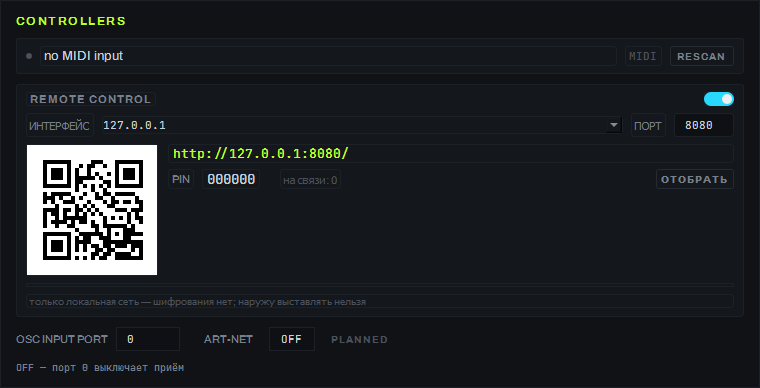
Показом можно управлять не только мышью и клавиатурой за машиной: карточка SETTINGS → CONTROLLERS сводит в одном месте MIDI-устройства с MIDI Learn, приём команд по OSC и веб-пульт для телефона или планшета. Рядом — горячие клавиши, которые работают прямо на экране COMPOSITION.
MIDI и MIDI Learn
Верхняя строка карточки — открытый MIDI-вход: цветная точка состояния, имя устройства (или no MIDI
input) и кнопка RESCAN для горячего подключения нового контроллера.
MIDI Learn назначает физический контроллер на параметр без отдельного экрана привязок:
- Нажмите кнопку M рядом с нужным параметром — громкость линии (на полосе линии, страница 06) или громкость мастера (рядом с VOL в мастер-секции). Для запуска окна — правый щелчок по ячейке сетки и пункт MIDI Learn Launch.
- Кнопка или пункт меню взводит ожидание — программа готова принять движение контроллера; повторное нажатие до этого движения отменяет ожидание.
- Подвигайте нужный фейдер, энкодер или нажмите кнопку на MIDI-устройстве — привязка создаётся сразу.
Кроссфейдер A/B привязан к MIDI CC 8 по умолчанию. Привязки хранятся в проекте; движок держит 500+ привязок без просадки кадра (0,28 мкс на обработку события).
OSC
Поле OSC INPUT PORT в этой же карточке включает приём команд по UDP. Порт по умолчанию — 0, то есть
приём выключен — программа не открывает сетевой порт на машине оператора, пока это явно не попросили.
Введите номер и нажмите Enter (или уйдите из поля) — значение применится и запомнится для этой машины.
Строка под полем показывает состояние: OFF, LISTENING udp/<порт> · принято N · <последний адрес> или
текст ошибки, если порт занят другой программой.
Поддержаны запуск сцены и запуск окна (в адресах, совместимых с Resolume) и, с версии 0.8.84, адреса треков и
групп стойки таймлайна (/composition/tracks/…, /composition/groups/…) — старт/стоп/toggle/GO/позиция.
Полный список адресов и аргументов — страница 14. Справочник OSC.
Пульт в браузере (REMOTE CONTROL)
Карточка REMOTE CONTROL поднимает веб-страницу пульта на телефоне или планшете в локальной сети.
- Включите тумблер REMOTE CONTROL.
- Выберите сетевой интерфейс (поле ИНТЕРФЕЙС) и при необходимости поменяйте порт (поле ПОРТ, по умолчанию 8080).
- На телефоне наведите камеру на QR-код рядом с адресом либо наберите адрес вручную
(
http://<интерфейс>:<порт>/). - Новое устройство сначала видит экран «Подключение к DL20»: введите шестизначный PIN — он показан крупно в этой же карточке — и нажмите ПОДКЛЮЧИТЬСЯ. Здесь же выбирается язык страницы (русский или английский). Сопряжённое устройство открывает пульт сразу; экран PIN вернётся, только если DL20 перестанет его узнавать (например, после ОТОБРАТЬ).
- Счётчик «на связи: N» растёт на каждое подключённое устройство; кнопка ОТОБРАТЬ разрывает сразу все удалённые сессии.
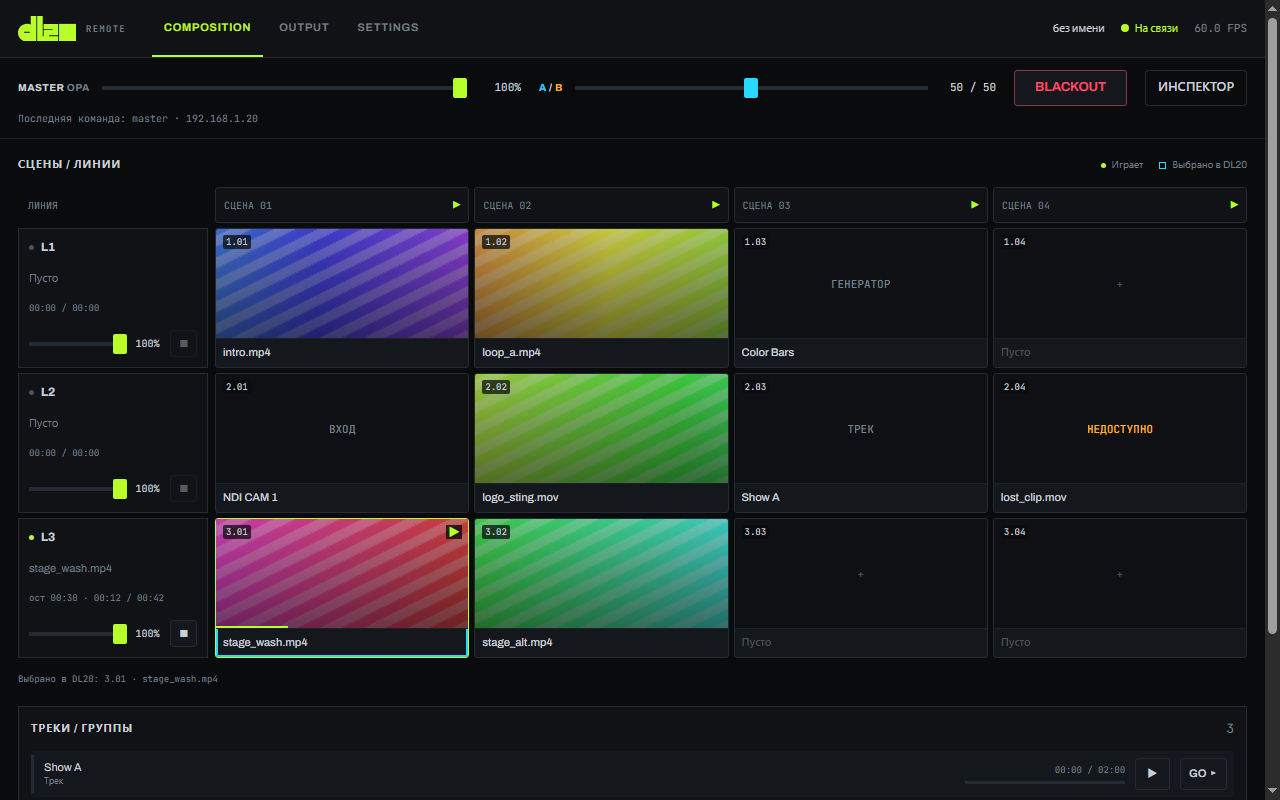
Страница разделена на три вкладки — COMPOSITION, OUTPUT и SETTINGS; вкладка пульта не переключает экран на машине. Под шапкой на любой вкладке закреплена панель: MASTER, кроссфейдер A/B, BLACKOUT (включённый подписан «BLACKOUT ON»), ИНСПЕКТОР и строка «Последняя команда: имя · адрес» — кто и откуда двигал орган последним; если DL20 команду не выполнил, строка красная, с пометкой «отказ».
COMPOSITION. Матрица СЦЕНЫ / ЛИНИИ: заголовок «СЦЕНА NN ▶» запускает сцену целиком, ячейка — своё окно. В ячейке — миниатюра клипа, тип источника и имя; играющее окно отмечено ▶ и рамкой, окно, выбранное на машине, — отметкой «Выбрано в DL20» (легенда над матрицей); пустые и недоступные ячейки не нажимаются. У линии — имя клипа (у линии с клипом ещё и «ост M:SS · позиция / длительность»), ползунок непрозрачности OPA и кнопка ■ (стоп линии). Нажатие на подпись ячейки открывает ИНСПЕКТОР: «ЛИНИЯ N / СЦЕНА NN», миниатюра, источник, позиция, длительность, остаток, OPA и кнопки ЗАПУСТИТЬ и СТОП ЛИНИЯ. Выбор окна на машине открытый инспектор не уводит: в нём появляется плашка «DL20 выбрал L.CC → перейти», и инспектор переходит туда только по нажатию на неё. Пока инспектор закрыт и своя ячейка на пульте не выбрана, пульт следует выбору машины (галочка «Следовать выбору клипа в DL20» в SETTINGS).
Ниже — раздел ТРЕКИ / ГРУППЫ в порядке стойки таймлайна: группа стоит на месте своего первого трека (чип цвета, имя, время мастера, ▶/■ по мастеру, GO ▸), под ней — её участники; одиночные треки — своими строками. Нажатие идёт в ту же дверь, что кнопка панели: ▶ на участнике запускает всю его группу. Пульт только показывает и запускает группы — создать, переименовать или раскрасить группу можно только на панели таймлайна. Живой кадр композиции (PREVIEW) включается в SETTINGS галочкой «Показывать живой preview».
OUTPUT. Сводка выходов, ТЕСТ-КАРТА, карточки экранов (выбор экрана, ПУСК/СТОП с подсветкой текущего состояния, ОПОЗНАТЬ), ЗАПУСТИТЬ ВСЕ и ОСТАНОВИТЬ ВСЕ — второе спрашивает подтверждение: кнопка краснеет и подписана «ПОДТВЕРДИТЬ СТОП». Для выбранного экрана — ЦВЕТ ЭКРАНА (OPA, яркость, контраст, красный, зелёный, синий), СЛАЙСЫ, СШИВКА СЛАЙСА (край ЛЕВЫЙ/ПРАВЫЙ/ВЕРХ/НИЗ, КРАЙ ВКЛЮЧЁН, ГЛАДКО, СБРОС, гамма) и ГЕОМЕТРИЯ: после РАЗБЛОКИРОВАТЬ — точки выбранного слоя SLICE WARP, стрелки сдвига с ШАГ 0.1 / 1 / 10, СБРОС и ОТМЕНИТЬ. Если двигать нечего, пульт пишет почему: «У этого слайса нет слоёв варпа (SLICE WARP → + LAYER).» или «Выберите узел.». Выбор экрана, слайса и узла — общий с машиной.
SETTINGS. СВЯЗЬ — адрес, статус, проект, FPS, возраст данных и кнопка ПЕРЕПОДКЛЮЧИТЬСЯ; НАСТРОЙКИ ЭТОГО ПУЛЬТА — язык, плотность, «Следовать выбору клипа в DL20», «Показывать живой preview» (хранятся только в этом браузере); КОМАНДЫ — журнал своих команд с результатом каждой.
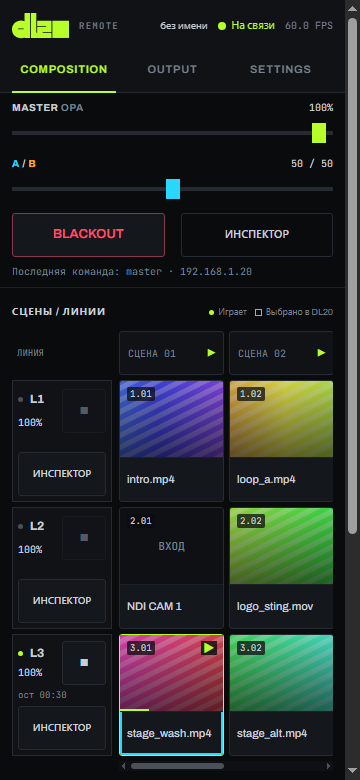
На телефоне MASTER и A/B идут отдельными строками во всю ширину, под ними — BLACKOUT и ИНСПЕКТОР; у каждой линии — кнопка ■ (у линии с клипом ещё и «ост M:SS»), непрозрачность линии меняется в инспекторе; сцены прокручиваются вправо. На телефоне и планшете кнопки — не меньше 44 px.
Связь. Если данных нет дольше трёх секунд, разделы бледнеют, всплывает «Связь замерла — команды не доходят», а в шапке рядом с индикатором появляется кнопка ПЕРЕПОДКЛЮЧИТЬСЯ (на телефоне и планшете — значок ↻). Пульт переподключается сам — с нарастающей паузой до 8 с — или сразу по этой кнопке. Без связи органы не работают: нажатие показывает «Нет связи: команды заблокированы.».
Как идёт команда. Команда с пульта идёт через ту же дверь, что и кнопка на экране — человек за машиной всегда главнее удалённого управления. У каждой команды есть результат: он виден в журнале SETTINGS, а отказ ещё и всплывает сообщением; команду, которую не удалось доставить, пульт повторяет и, не дозвавшись, сразу сообщает «Не доставлено». Очередь команд пульта ограничена 512: при переполнении (зависшее или чужое устройство шлёт без пауз) выбрасывается самая старая команда, но не BLACKOUT — аварийная кнопка не теряется никогда.
Карточка прямо предупреждает: только локальная сеть, шифрования нет, наружу в интернет выставлять нельзя.
Горячие клавиши
| Клавиша | Действие |
|---|---|
| Ctrl+S / Ctrl+Shift+S / Ctrl+O | проект: сохранить / сохранить как / открыть |
| Ctrl+Z / Ctrl+Shift+Z | отмена / повтор (сетка, эффекты, таймлайн, мэппинг, привязки) |
| 1…8 / Ctrl+1…8 | окно N на выбранной линии / вся сцена (столбец) N |
| Ctrl+Shift+B / Ctrl+Shift+F | BLACKOUT / FREEZE |
| F9 | оверлей диагностики: FPS, время кадра, VRAM, fps декодеров |
| F10 | вывод на монитор оператора и обратно (без мыши) |
| F11 / ESC | полный экран / выход из него; ESC закрывает окно проекции |
| Delete | удалить выбранное (окно, cue, блок, узел) |
Ограничения
- Отдельного экрана со списком всех MIDI/OSC-привязок нет — MIDI Learn настраивается только через кнопки M и правый щелчок по элементам экрана.
- OSC — команды запуска сцены, окна, трека и группы (0.8.84); адресации по имени нет (только номер по стойке или id), отправки OSC наружу и обратной связи в пульт нет.
- Пояснения отказов, которые пишет сама DL20 (например, «ячейка пуста»), пульт показывает по-русски и в английской версии страницы.
- Art-Net на вход как контроллер в движке есть, но в программе ещё не подключён — поле честно подписано
PLANNED.