09. Дорожки и таймлайн¶
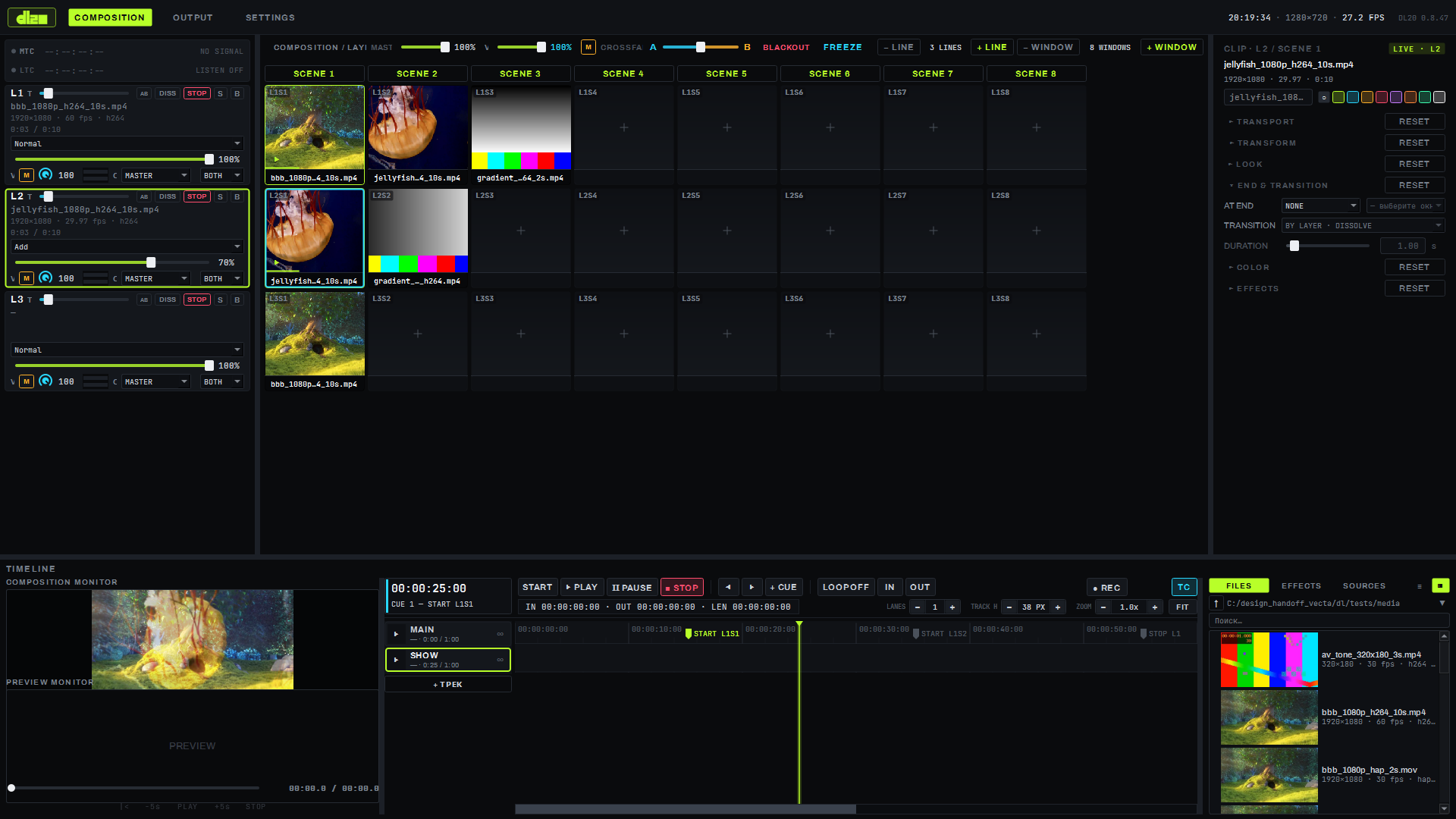
Дорожка — именованная последовательность: блоки клипов, кривые автоматизации и cue, собранные в одном объекте, который кладут в окно сетки и запускают как обычный клип. Несколько дорожек играют параллельно на разных линиях; одну линию две дорожки не делят. Таймлайн — редактор и транспорт для дорожек: линейка, блоки клипов, cue, запись автоматизации — всё в нижней панели экрана COMPOSITION, рядом с мониторами и браузером медиа.
Дорожки¶
Дорожка Main существует всегда и удалить её нельзя — она владеет общими параметрами показа, не привязанными ни к одной линии (мастер-уровнями и прочим, что не бежит по дорожке). Остальные дорожки добавляются кнопкой + ТРЕК под списком (имя по умолчанию — «ТРЕК N», переименовывается правым щелчком по строке → «Переименовать…»).
Строка дорожки в списке слева:
- кнопка ▶ запускает дорожку, во время игры превращается в ■ — остановить; тот же результат даёт клик по окну сетки, в которое дорожка положена;
- значок ∞ — зациклить дорожку целиком;
- рамка подсвечивает дорожку, которая сейчас редактируется — именно её блоки, лейны и кривые видны в редакторе справа; выбор другой строки переключает редактор на неё.
Лейны (LANES) — ряды блоков клипов внутри одной дорожки, которые сводятся в одну картинку дорожки; дорожка всегда занимает ровно одну линию — ту, в чьё окно её положили, а не ту, что указана у клипов внутри. Число лейнов меняется степпером LANES (− / N / +) у редактора.
Чтобы дорожка появилась на сетке, перетащите её строку из списка на пустую (или занятую) ячейку сцены — дальше с этой ячейкой работают так же, как с обычным окном: клик запускает и останавливает, правый клик открывает.
Показ по расписанию¶
Правый клик по строке дорожки → «Запуск по расписанию…» задаёт окно времени суток СТАРТ / СТОП: внутри этого окна дорожка запускается сама, снаружи — останавливается сама. Это режим для витрин и инсталляций без оператора: программу можно запустить в любой момент внутри окна показа, и дорожка подхватит показ сама. «Убрать расписание» снимает привязку.
Теги и фильтр¶
У каждой дорожки могут быть теги — короткие метки для поиска и группировки (до 16 тегов, каждый до 24
байт UTF-8). Правый клик по строке дорожки → «Теги…», или Ctrl+T на редактируемой дорожке, открывает
диалог со списком тегов через запятую, пробел или ; (например, «intro, warmup»); повторы без учёта
регистра убираются сами. Теги видны во второй строке дорожки в списке — « · #intro #warmup».
Поле FILTER над списком дорожек ищет без учёта регистра по имени дорожки и по её тегам; совпавшие дорожки остаются в списке, остальные скрываются — дорожка Main видна всегда, даже если не совпадает с фильтром. Кнопка «+ ТРЕК» очищает фильтр перед добавлением новой дорожки, чтобы новая дорожка не пропала из списка. Фильтр — состояние сессии, не сохраняется в проект: при следующем запуске программы список снова полный.
Группы треков¶
Несколько дорожек можно объединить в группу с одним общим транспортом — у группы один мастер, который ведёт позицию, остальные («участники») повторяют её каждый такт. Правый клик по строке дорожки → «Новая группа из трека» создаёт группу, где эта дорожка — единственный (и пока единственный) мастер; «Добавить в группу ▸» у другой дорожки делает её участником (если дорожка уже была в другой группе, она из той группы уходит).
В списке дорожек группа показана строкой-заголовком на месте её первой по стойке дорожки: ▸/▾ сворачивает и разворачивает список участников, ▶/■ запускает и останавливает ВСЮ группу (состояние кнопки — по мастеру), рядом — подпись «GROUP · N TR · M <имя мастера>». Участники идут под заголовком с отступом, у мастера перед именем — плашка «M»; свёрнутая группа прячет строки участников (кроме того, кто сейчас не заиграл, — см. ниже), а выделение участника свёрнутой группы разворачивает её сама. Поле FILTER показывает заголовок группы, если под ним виден хоть один участник.
▶/■ ЛЮБОГО участника действует на всю группу — стартуют и останавливаются все треки группы сразу, а
события прыжка (universal crossfade и т. п.) срабатывают у каждого. Выделенный участник на холсте показывает
СВОЙ собственный таймлайн — его блоки правятся независимо от других участников, — но плейхед на нём — это
позиция МАСТЕРА: скраб по линейке, ◀/▶, Shift+,/Shift+., Enter, двойной щелчок по секции, GO cue и
play-to у участника управляют мастером, то есть всей группой; шапка холста участника начинается строкой «GROUP
<имя группы> · за мастером <имя мастера>». Стартовый TC («Set start TC…») и расписание («Запуск по
расписанию…», выше) любого участника запускают и останавливают ВСЮ группу, а не только его одного.
Петля, квантайзер и правило Reset on stop группы — поля МАСТЕРА, не участника. На холсте участника кнопки
LOOP/IN/OUT/FULL, LOOP § и ручки петли на линейке правят петлю мастера (одна запись Undo), а
строка значений над холстом говорит «петля — мастера <имя>»; кнопка QUANT и окно квантайзера (Alt+Q)
показывают и правят QUANT и Reset on stop мастера (подпись «— мастера <имя>»), только Universal crossfade у
каждого трека свой. Shift+Space и LOOP § участника берут секцию мастера под плейхедом. Длинные имена группы и
мастера в строке значений сокращаются многоточием. Если линия, на которую назначен
участник, в момент старта группы занята мастером или другим участником, этот трек не заиграет — у его строки в
списке появится подпись «не заиграл: линия занята», а в журнал сессии попадёт строка с именами обоих треков.
Участник короче мастера просто не показывает ничего после своего конца; участник длиннее мастера показывает
хвост только тогда, когда мастер стал не короче его.
Правый клик по строке участника даёт пункты «Убрать из группы» и, если это не мастер, «Сделать мастером
группы»; правый клик по заголовку — «Переименовать группу…», «Свернуть/Развернуть», «Удалить группу
(треки остаются)» — при удалении группы треки остаются на своих местах и получают обратно собственный
транспорт. Каждая из этих операций, кроме сворачивания, — одна запись Undo (Undo не меняет и текущую
свёрнутость группы); «Удалить трек» у участника или
мастера тоже даёт один Undo, который возвращает и сам трек, и его место в группе. Принадлежность к группе, её
мастер и свёрнутость хранятся в проекте; проект без единой группы не меняется в файле. Delete по ячейке
сцены с участником группы выводит его из группы и останавливает только его — группа играет дальше; Undo
возвращает трек в группу, но не в ячейку (перетащите строку на ячейку заново).
У группы есть свой цвет. Правый клик по заголовку → «Цвет группы…» открывает обычный диалог выбора цвета; «Убрать цвет» снимает его. Цвет виден цветным чипом перед именем группы, цветной полоской у её участников слева и цветом строки той же группы на веб-пульте; смена цвета — одна запись Undo («Group colour»).
У cue есть действие «Track GO». В окне Edit Action… cue, кроме «Assign Slot» и «Set Param», можно выбрать
тип Track GO: цель — любой трек стойки или любая группа (список показывает группы как «GROUP: <имя>»),
действие — Start/Stop/Toggle. Срабатывает та же дверь веера, что кнопка ▶/■ строки (на группе —
сразу на всех участников), подпись на линейке cue при этом — «GO ▶/■/⇄ <цель>» (▶ — Start, ■ — Stop, ⇄ —
Toggle), а имя cue видно в подсказке при наведении на флажок и в окне Edit Action…; длинная подпись
обрезается многоточием у следующего cue. Если цель-трек или цель-группа были удалены, в окне cue строка цели
остаётся как «? (gone)» — программа не перенацеливает cue молча, а срабатывание такой cue даёт только строку в
журнале сессии. OK в окне без правок ничего не меняет и записи Undo не добавляет.
Группы показывает и запускает веб-пульт. Карточка TRACKS (SETTINGS → REMOTE CONTROL → телефон/планшет) показывает каждую группу (чип цвета, имя, «N TR», ▶/■ по мастеру, GO▸) и её участников с отступом; нажатие на пульте идёт в ту же дверь, что кнопка на панели — ▶ на участнике запускает всю его группу, а отказ (слои заняты другим треком) подсвечивает на машине строки отказавшего трека и держателя, как щелчок мышью. Журнал сессии называет трек каждой команды пульта — «#id имя». GO▸ трека, не выбранного на панели, не трогает монитор PREVIEW машины. Пульт только показывает и запускает: создать, переименовать, собрать или раскрасить группу можно только на панели таймлайна.
Треки и группы адресуются по OSC (0.8.84). /composition/tracks/{N}/{connect|disconnect|toggle|go|position}
и то же под /composition/groups/… (N — с единицы по порядку стойки, главный трек — 1; есть и форма
.../id/{ID}/… по id трека или группы); группа исполняется мастером, адрес участника ведёт всю его группу;
трек не найден — строка журнала «osc track N -> no such track». Полный список и правила аргументов — страница
14. Справочник OSC. Адресации по имени нет — только номер по стойке или id; у go без
открытой панели таймлайна — отказ; обратной связи по OSC (отправки состояния наружу) нет.
Этого в группах пока нет: перетаскивания строки на группу мышью и выбора нескольких строк для групповой операции; группы внутри другой группы; общего экспорта всех участников одним файлом.
Таймлайн — транспорт¶
- START — вернуться в начало и поставить на паузу; ▶ PLAY — играть от плейхеда; Ⅱ PAUSE — пауза на месте; ■ STOP — остановить блоки таймлайна (клипы живой деки не трогает) и вернуться к началу или границе loop.
- ◀ / ▶ рядом с транспортом — перейти к предыдущему/следующему cue. ◀ (
Shift+,) в первую секунду после начала текущей секции уходит к предыдущему cue, позже — к началу текущей секции; поэтому повторные нажатия шагают назад по cue и на играющем треке (с 0.8.93; раньше с играющего трека ◀ каждый раз возвращал к началу той же секции). - + CUE (или двойной щелчок по линейке) — добавить cue в текущей позиции плейхеда.
- LOOP — переключатель повтора отмеченного диапазона IN–OUT; кнопки IN / OUT ставят границы диапазона в текущей позиции плейхеда, FULL — растягивает диапазон на весь таймлайн; тянуть границы можно и прямо за маркеры на линейке.
- ● REC — запись автоматизации: вместе с PLAY движения фейдера выбранной линии и мастера пишутся в кривые (лишние точки прореживаются, по уже записанному диапазону можно переписать поверх — overdub, отменить запись можно одной командой); пока запись не идёт, у кнопки виден чип ARMED.
- TC — включает слежение за входящим таймкодом (MTC/LTC): позиция таймлайна следует за ним, а дорожки
с заданным стартовым TC (правый клик по строке дорожки → «Set start TC…») запускаются по достижении
своего адреса.
С 0.8.99 пока TC нажата, трек с адресом живёт в окне
[адрес, адрес + длина трека): идёт таймкод вне окна — трек останавливается, как по STOP; подробности — в 12. Синхронизация и таймкод.
Полный экран и клавиши монтажа¶
Кнопка MAXIMIZE в шапке нижней панели (рядом с названием дорожки) или клавиша ** (та же физическая
клавиша, что **Ё**) прячут сетку деки, инспекторы и браузер сверху — таймлайн занимает весь экран
COMPOSITION; повторное нажатие (кнопка становится **RESTORE**) возвращает прежний вид. Живой вывод и звук
не прерываются. Развёрнутое состояние живёт только текущий запуск программы — не сохраняется в проект и не
входит в сохранённую раскладку панелей. Клавиша ** работает на всём экране COMPOSITION (кроме полей
ввода), а Ё в русской раскладке — только когда фокус на холсте таймлайна.
Клавиши ниже действуют, когда фокус стоит на холсте таймлайна (щёлкните по нему), и ловятся по физической клавише — значит, работают независимо от раскладки интерфейса (в том числе русской):
| Клавиша | Действие |
|---|---|
J |
шаттл назад; повтор подряд в ту же сторону — ×2, затем ×4 |
K |
пауза, скорость шаттла возвращается к ×1 |
L |
шаттл вперёд; повтор — ×2, ×4, как у J |
Space |
PLAY, если трек стоит, иначе PAUSE |
I |
LOOP IN в текущий плейхед |
O |
LOOP OUT в текущий плейхед |
S |
split выделенного блока под плейхедом |
Q |
трим НАЧАЛА выделенного блока к плейхеду (сдвигает in-точку) |
W |
трим КОНЦА выделенного блока к плейхеду |
Home |
плейхед в начало, пауза |
End |
плейхед в конец контента, пауза |
↑ |
плейхед к предыдущему краю блока или cue |
↓ |
плейхед к следующему краю блока или cue |
+ / = |
приблизить (zoom), якорь на плейхеде |
- |
отдалить (zoom), якорь на плейхеде |
Shift+Z |
показать всю длину трека (как кнопка FIT) |
` (Ё) |
MAXIMIZE / RESTORE (Ё — с фокусом на холсте) |
Ctrl + тяга за край блока |
ripple-trim: край подрезается, хвост лейна подъезжает без зазора (0.8.62) |
Shift + тяга за стык блоков |
roll: стык едет, сумма длин пары блоков не меняется (0.8.62) |
Ctrl+Q |
ripple-trim НАЧАЛА выделенного блока к плейхеду (0.8.62) |
Ctrl+W |
ripple-trim КОНЦА выделенного блока к плейхеду (0.8.62) |
| Тяга левой кнопкой по линейке | scrub: плейхед бежит за курсором, кадр обновляется (0.8.63) |
Колесо мыши (и Ctrl + колесо) |
приблизить/отдалить к курсору (0.8.63) |
Shift + колесо |
прокрутка вида по времени (0.8.63) |
Alt + колесо |
высота дорожек |
Скорость шаттла — состояние транспорта на сессию, как пауза: при открытии проекта и при остановке она
всегда ×1. При любой скорости, отличной от ×1 (вперёд и назад), файл на лейне играет с обычной скоростью и
около 10 раз в секунду прыгает к плейхеду: картинка обновляется ступеньками, звук лейна идёт обрывками
примерно по 100 мс (на J обрывки тоже играют вперёд), а файлы H.264 при этом заметнее нагружают декодер.
Cue срабатывают только при ходе вперёд; запись REC при обратном ходе (J) не идёт.
Привязка (SNAP) — кнопка в шапке таймлайна рядом с группой LOOP, по умолчанию включена. Пока она включена, перенос и трим блока, перетаскивание cue и ручек LOOP IN/OUT притягиваются к краям блоков всех лейнов трека, к плейхеду, к cue и к границам LOOP IN/OUT (границы петли — цель только когда сама петля LOOP включена); порог притяжения — 8 px холста. Удержание Ctrl во время самого жеста временно выключает привязку — остаётся только округление к сетке кадров; Shift привязку не выключает (прежний магнит MAGNET до 0.8.61 выключался именно Shift). Пока работает привязка, на холсте видна вертикальная пунктирная линия с подписью SNAP. На узком окне кнопка SNAP прячется вместе с FULL — включить/выключить привязку тогда можно только клавишей Ctrl во время жеста.
Ripple-trim и roll (0.8.62). Ctrl + тяга за край блока вместо обычного трима подрезает этот край и
двигает весь хвост лейна (блоки правее на том же лейне) так, что зазора не остаётся; другие лейны трека,
плейхед, cue и границы LOOP IN/OUT при этом стоят на месте. При ripple-подрезке начала блока сам блок по
времени не сдвигается — меняется только точка входа в файл (картинка в блоке начинает показываться с более
позднего кадра), а хвост подъезжает на ту же величину; при подрезке конца, если удлинение упирается в конец
исходного файла, хвост подъезжает на фактически применённую, а не на запрошенную дельту. Shift + тяга за
стык двух соседних блоков одного лейна (впритык или с зазором не больше кадра) — roll: стык едет влево или
вправо, правый блок едет вместе со стыком (зазор до кадра сохраняется), общая длина пары не меняется; левый блок
не может стать длиннее своего исходного файла и короче кадра, правый не может сдвинуть вход раньше начала
своего файла — дальше этих пределов стык не уедет. Shift-нажатие на краю блока, у которого нет соседа
встык, roll не запускает — блок просто добавляется к выделению, как обычный Shift-клик по телу. Ctrl+Q
и Ctrl+W — то же ripple-trim начала/конца, но для ВЫДЕЛЕННОГО блока и к текущему плейхеду (он должен
стоять строго внутри блока), без тяги мышью. Во время жеста хвост и стык рисуются на новых местах
предпросмотром, а модель меняется только при отпускании кнопки мыши — одна команда Undo возвращает и
подрезанный блок, и подъехавший хвост; Esc во время жеста отменяет его целиком, другие клавиши до
отпускания мыши не действуют. SNAP при Ctrl-тяге за
край продолжает работать: Ctrl здесь выбирает ripple вместо обычного трима, а не выключает привязку.
Скорость и реверс блока (0.8.79) и переходы между соседними блоками (0.8.77/0.8.78) — см. «Блоки клипов» и
«Переходы» ниже.
Протяжка по линейке и колесо (0.8.63). Зажмите левую кнопку мыши на пустом месте линейки и ведите —
плейхед бежит за курсором по сетке кадров, кадр в PREVIEW и на выходе меняется вслед за ним; отпустили —
плейхед остался. Трек на PLAY при этом не останавливается, а продолжает играть с нового места; к cue и
краям блоков протяжка не прилипает, в Undo не попадает. Нажатие на ручку LOOP IN/OUT или на метку cue
по-прежнему тянет их, а не плейхед. Автопрокрутки у края нет — за краем таймлайна плейхед упирается в край
видимого диапазона. Колесо мыши над любым местом таймлайна (и над линейкой, и над дорожками) приближает и
отдаляет вид к курсору, Ctrl+колесо — тоже; прокрутка по времени — Shift+колесо, высота дорожек —
Alt+колесо.
Cue¶
+ CUE или двойной щелчок по линейке добавляет cue в позиции плейхеда; имя cue можно менять, саму метку — перетаскивать по линейке (с привязкой к кадру). У cue есть необязательное действие: ничего (просто метка), Assign Slot — назначить источник (файл, живой вход или готовый клип из палитры) на линию, или Set Param — установить значение одного из готовых параметров (мастер-непрозрачность, мастер-кроссфейд, непрозрачность линии) фейдером. Кнопка GO на cue переходит к следующей метке.
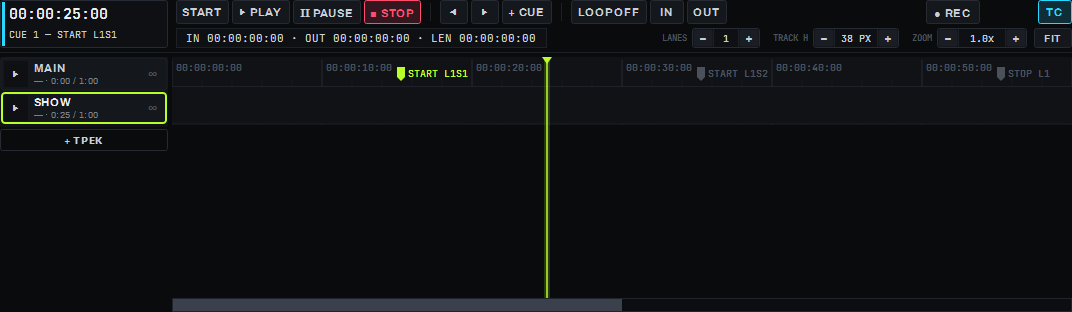
На кадре выше — пример показа с тремя cue: имена «START L1S1», «START L1S2», «STOP L1» оператор задал сам, чтобы сразу видеть по линейке, что произойдёт в каждой точке; таймлайн не разбирает текст имени, это просто подпись. Цифровой индикатор транспорта показывает ближайшую пройденную cue — «CUE 1 — START L1S1» на отметке 25 с.
Секции¶
Таймлайн делит каждую дорожку на секции — промежутки между соседними cue: от одной cue до следующей; у дорожки без единого cue — одна секция на всю её длину. Секция называется и окрашивается так же, как cue в её начале; первая секция, перед которой нет cue, остаётся безымянной и показывается тусклым цветом.
Секции видны цветными полосами в нижних 11 px линейки, прямо под шкалой времени (петля и флажки cue рисуются поверх, как и раньше); секция, в которой сейчас стоит плейхед, ярче остальных и обведена рамкой. Цифровой индикатор транспорта показывает текущую секцию отдельной строкой — «§1 · ИМЯ» или просто «§1» у безымянной.
У cue есть цвет — один из десяти, подобранных так, чтобы соседние cue на линейке отличались; новый cue («+ CUE», двойной щелчок по линейке, Split) получает цвет автоматически, отдельного выбора цвета в меню cue пока нет — сменить цвет можно только пересозданием cue.
Клавиши для работы с секциями на плейхеде (ловятся по физической клавише, работают и в русской раскладке):
| Клавиша | Действие |
|---|---|
Alt+S |
Split — новый cue на плейхеде, секция делится на две |
Alt+M |
Merge — убрать cue в начале текущей секции, слить её с предыдущей (у безымянной первой секции, где убирать нечего, не действует) |
Shift+, |
к началу текущей секции, а в первую секунду после её начала — к началу предыдущей (кнопка ◀ рядом с транспортом; повторные нажатия шагают назад по cue); в первой секции — в начало трека (на треке без cue не действует) |
Shift+. |
к началу следующей секции (кнопка ▶ рядом с транспортом) |
Enter |
PLAY (без модификаторов — та же дверь, что кнопка PLAY) |
Shift+Space |
доиграть текущую секцию и встать ровно на её конце; повтор на новой границе — следующая секция |
Alt+Q |
открыть окно «Quantiser» — квантайзер (QUANT) и правило Reset on stop для трека |
Двойной щелчок по полосе секции (нижние 11 px линейки) переставляет плейхед на начало этой секции; двойной
щелчок по верхней части линейки работает как раньше — добавляет новый cue или открывает переименование,
если попали по флажку существующего cue. Без Shift клавиши ,/. остаются покадровым шагом (как и с
Ctrl/Alt) — секцию по ним переставляет только Shift. Имена и цвета секций хранятся в проекте вместе
с cue и переживают сохранение и открытие; остановка на границе секции (Shift+Space) в проект не
сохраняется — это состояние на сессию, как пауза и скорость шаттла, и она не действует при обратном
шаттле (J) — трек проходит её насквозь; Shift+Space, нажатый на обратном ходе, переводит трек на прямой
ход ×1. При ведении трека внешним таймкодом (MTC/LTC) остановка на границе не действует — позицию каждый кадр
задаёт таймкод; если граница секции удалена или сдвинута во время хода к ней, трек встанет там, где граница
была.
Кнопка LOOP § (в группе LOOP, подпись «§») ставит границы LOOP IN/OUT ровно на секцию под плейхедом и
запускает воспроизведение, если трек стоял; прячется из шапки на узком окне той же ступенью, что FULL и
SNAP. LOOP § на играющем треке не сбрасывает скорость шаттла (×2/×4 остаются) и снимает активную границу
Shift+Space — трек кружит в петле, не останавливаясь на её конце.
Квантайзер — кнопка QUANT (рядом с кнопкой SNAP в шапке таймлайна) и окно Alt+Q «Quantiser». Пока
QUANT включён на треке и трек играет, переходы по секциям (кнопки ◀ ▶, Shift+,/Shift+., двойной щелчок
по полосе) не переставляют плейхед сразу — трек доигрывает текущую секцию, полоса секции-цели на линейке
мигает, а строка §n · имя дописывается → §m, и только на границе плейхед прыгает на цель. Повторное
нажатие ◀ ▶ или Shift+,/. меняет цель на новую — с 0.8.93 шаг считается от уже запланированной цели, а не
от плейхеда (▶ ▶ — прыжок через секцию, ◀ после ▶ — обратно); Esc отменяет запланированный прыжок без перехода. На
паузе, при выключенном QUANT и на обратном шаттле (J) прыжок, как и раньше, происходит сразу, без
ожидания границы. Если на секции цели стоит cue с действием (Assign Slot, Set Param), оно срабатывает в
момент прыжка. В окне Alt+Q — тот же чекбокс QUANT и список Reset on stop: три правила для кнопки
■ STOP редактируемого трека. Always (по умолчанию, как и во всех прошлых выпусках) — STOP возвращает
плейхед на начало петли (или в 0). When quantised — то же возвращение, но только если на треке включён
QUANT; при выключенном QUANT плейхед при STOP остаётся на месте. Never — STOP никогда не возвращает
плейхед, трек останавливается ровно там, где был, слои трека гаснут, как при обычном стопе. QUANT и
Reset on stop хранятся в проекте вместе с остальными настройками трека.
Universal crossfade — поле «Universal crossfade, s» в том же окне Alt+Q (0…10 с, шаг 0,1; 0 —
умолчание, без Undo, как и у QUANT). Пока оно больше нуля, пять явных дверей прыжка плейхеда — кнопки
◀ ▶, Shift+,/Shift+., двойной щелчок по полосе секции, исполнение отложенного прыжка квантайзера и
GO cue — не переключают картинку дорожки на линии деки мгновенно: она растворяется из стоп-кадра
(последнего кадра ДО прыжка) в живую картинку за это время. Действует только на дорожку, которая сейчас
выведена на линию деки (дорожка без линии и вытесненная с линии окном не меняются видимо); если на линии в
этот момент уже идёт свой переход окна или включён FREEZE, кроссфейд прыжка не запускается. Прыжок, который
не меняет позицию (цель в пределах кадра: при QUANT Shift+./▶ на соседнюю секцию — цель совпадает с
границей текущей), не растворяет картинку и не даёт провала звука. Прыжок внутри ещё идущего
растворения берёт новой старой стороной уже смешанную (текущую) картинку линии, а не исходный стоп-кадр
заново. Звук идёт той же логикой: у отложенного прыжка квантайзера громкость дорожки спадает к границе
секции и нарастает заново после неё (рампа по времени, идёт даже на паузе; граница ближе T — спад на
оставшемся отрезке без ступеньки, граница позади плейхеда — без спада); у немедленного прыжка звук
обрывается в момент прыжка и нарастает заново — тени звука, как у кроссфейда соседних блоков (см.
«Переходы» ниже), у прыжка нет. Протяжка по линейке (scrub), ■ STOP/PLAY, внешний таймкод и автоматический
обход петли прыжком не считаются — переход не запускают.
Заметки на линейке¶
Клавиша N или кнопка + NOTE (рядом с + CUE) открывает диалог «Note» и ставит текстовую заметку (одна строка, до 120 байт UTF-8) в позицию, в которой был открыт диалог, — если плейхед за время ввода текста успел уйти (например, на воспроизведении), заметка всё равно встанет там, где была открыта. На линейке заметка — небольшой квадратик над шкалой времени с краткой подписью рядом (обрезается, если мешает соседней заметке); наведение на квадратик показывает подсказкой полный текст.
Двойной щелчок по квадратику или правая кнопка → «Edit note…» открывает тот же диалог с прежним текстом;
«Delete note» в том же меню или клавиша Delete при выделенной заметке убирает её — как и остальные
правки заметок, с Undo. Заметка тянется по линейке мышью, как cue, с привязкой SNAP к сетке кадров;
Esc посреди тяги возвращает её на прежнее место. Поставить вторую заметку на то же место, где уже стоит
одна («+ NOTE», N, или тяга мышью), нельзя — такая попытка правит существующую заметку или отказывает, но
не создаёт вторую.
Заметки — чистая аннотация для оператора: список cue, границы секций, транспорт и экспорт их не видят и не меняют. Список заметок отдельный от списка cue; загрузка любого проекта заменяет список заметок целиком — даже если в файле заметок нет, старые заметки от прежнего проекта не остаются.
Блоки клипов¶
Двойной щелчок по лейну добавляет блок клипа; блок перетаскивается по времени, у него есть fade-in/fade-out со своей кривой (линейная или сглаженная), множественный выбор (Shift, рамка мышью) и удаление одним действием. Список cue и кривые автоматизации хранятся в проекте бит в бит; живое управление (клик по сетке, MIDI/OSC/пульт) всегда важнее того, что говорит таймлайн.
Трансформ и вид блока. Щелчок по одному блоку переводит панель клипа справа в режим блока: группа TRANSFORM (X, Y, SCALE X, SCALE Y, ROT, FLIP H, FLIP V) и группа LOOK (OPACITY, BLEND, имя) правят именно этот блок — так же, как панель правит окно сетки, одним шагом undo на весь жест (от начала движения ползунка до отпускания, или правку LOOK вместе со сменой BLEND). Остальные группы (транспорт, конец клипа, цвет, эффекты) у блока неактивны: у лейна нет своего транспорта, конца клипа и эффектов — они остаются у окна деки. Перетащите занятую ячейку сетки на лейн таймлайна — новый блок получит трансформ, вид и смешивание (blend) этого окна сразу, одним действием; перетаскивание из палитры (без занятой ячейки) по-прежнему создаёт блок с умолчаниями.
Звук и картинка блока. В группе LOOK — ряд STREAMS с двумя кнопками-фиксаторами, AUDIO и VIDEO: снимите VIDEO — блок становится «только звук» (на холсте он показан волной, подпись меняется на «AUDIO · <имя блока>», а без имени — «AUDIO · <имя файла>»; плитка превью не запрашивается); снимите AUDIO — звук блока не играет и не экспортируется (в правом нижнем углу блока на холсте появляется подпись «MUTE»). Обе кнопки нельзя снять одновременно — у блока должна остаться хотя бы картинка или звук; щелчок по второй нажатой возвращает первую. У файла без звуковой дорожки (картинка, видео без звука) неактивны обе кнопки: AUDIO включать нечего, а VIDEO у такого блока снять нельзя. Лейн блока с выключенным звуком или картинкой остаётся на транспорте как обычно — играет, синхронизируется с файлом; флаги только решают, рисовать ли его картинку и слышно ли его звук. Звук блока «только звук» идёт вровень с треком, а VIDEO, снятая и возвращённая на ходу, возвращает картинку без отставания. Блок «только звук» линию не занимает: трек, начавший такой блок над окном, запущенным на линии вручную, окно не останавливает, а окно, запущенное вручную над таким блоком, его звук не гасит; PREVIEW-монитор на паузе таким блоком тоже не занимается. Разбиение (Split), дубликат (Duplicate) и копирование/вставка блока переносят оба флага на обе получившиеся копии.
Правая кнопка по блоку со звуком → Detach Audio выносит звук блока на лейн ниже одним шагом: сам блок становится «только картинкой» (VIDEO включён, AUDIO выключен), а на лейне ниже появляется его копия с тем же местом на таймлайне и тем же куском файла — «только звук», имя «<имя блока> · audio» (копия наследует переход, фейды и OPACITY блока — экспорт трека берёт их огибающей громкости и звучит после Detach так же, как до; размещение и смешивание — по умолчанию). При нескольких выделенных блоках пункт называется Detach Audio (N clips) и отделяет звук у всех подходящих одной командой, а итог — одно сообщение со счётом и причинами пропуска. Если лейна ниже нет, он создаётся той же командой; одно Undo отменяет всё — и флаг, и копию, и добавленный лейн. Пункт неактивен, если у файла нет звука или блок уже «только звук»/«только картинка»; если на лейне ниже в этом месте уже есть блок — отказ «место занято» (блоки не сдвигаются), а с 16-го (последнего) лейна — отказ «лейнов больше нет (предел 16)» (своего лейна для копии больше нет). AUDIO команда выключает (а Undo и Redo включают и выключают снова) именно у выбранного блока, даже если на том же лейне с того же момента лежит другой, наложенный блок (с 0.8.90; раньше AUDIO мог выключиться у другого блока с тем же стартом, а выбранный оставался со звуком). Так же и после того, как трек удалили («Удалить трек») и вернули Undo: следующий Undo снимает копию и включает звук именно выбранному блоку.
Экспорт трека в файл и «Сохранить кадр под плейхедом…» (см. ниже) учитывают оба флага так же, как сам холст: блок «только звук» не рисуется в сохранённом материале, блок «только картинка» не звучит в нём.
Блок без файла. Если файл блока не находится на диске (например, папку с медиа перенесли), блок на холсте получает диагональную штриховку и подпись «НЕТ ФАЙЛА · <имя>» вместо обычной; наведение показывает подсказкой полный путь и напоминание, где искать. Найти переехавший файл или назначить другой можно в окне «Ресурсы проекта…» (меню логотипа) — подробно на странице 16.
Скорость и реверс блока. Щёлкните по блоку — в группе TRANSPORT панели клипа справа появляются активные SPEED (от ×0,1 до ×4, умолчание ×1,00) и DIRECTION (FORWARD/REVERSE); строки MODE, IN, OUT и полоска In/Out остаются серыми — они только показывают окно источника блока, править их оттуда нельзя, а PING-PONG у блока недоступен (только FORWARD/REVERSE). Длина блока при смене скорости зажимается материалом исходного файла: на ×2 доступно не больше половины прежнего предела, на ×0,5 — вдвое больше; жест ползунка — один шаг Undo. Сама смена скорости длину блока не растит: при замедлении справа может остаться зазор, при ускорении длина режется до конца файла, а соседи на лейне не подъезжают. На холсте скорость и реверс видны суффиксом подписи: « ×2», « ◀» или « ◀ ×0.5» (пусто на ×1 вперёд). Трим, slip, slide, ripple-trim и roll блока считают окно источника с учётом скорости — у реверса край, за который тянет оператор, двигает противоположный конец окна источника, как если бы блок уже проигрывался назад. Звук блока при скорости, отличной от ×1, или при реверсе не слышен — ни в живом выводе, ни в экспортированном файле (то же правило, что у окна деки). Реверс на long-GOP-файле (обычный H.264/HEVC, не all-intra) отклоняется так же, как у окна деки (см. «Ограничения» ниже): живой вывод играет блок вперёд внутри его окна, подпись блока тускнеет, а панель клипа показывает подсказку «REVERSE · PING-PONG need an all-intra file (Hap) — this file plays forward»; экспорт того же блока тоже играет его вперёд внутри окна — экспорт повторяет живой выход. Если такой реверсный блок уходит в кроссфейд, а вперёд за окном файла осталось меньше длины перехода, тень перехода может замереть на последнем кадре файла. Save Clip as File сохраняет исходный материал окна блока (у ×2 длиной 1 с — 2 с исходника) в обычном темпе и вперёд — скорость и реверс в файл не запекаются. Detach Audio у блока со скоростью ≠ ×1 или реверсом отказывает (пункт серый, причина «speed ≠ ×1 / reverse»): звук такого блока молчит, а копия «только звук» играла бы не в такт картинке. С 0.8.92 тишина видна до действия: у выбранного блока, чей звук молчит, в панели клипа сразу под строкой SPEED появляется строка «БЕЗ ЗВУКА: <причина>» — «×2», «реверс», «ключи SPEED» (несколько причин — через запятую), у фейдера SPEED и у этой строки — подсказка «Скорость ≠ ×1, реверс и ключи SPEED выключают звук блока — в показе и в экспорте», а серый пункт меню блока называет причину: «Detach Audio — нет звука: ×2». После RESET TRANSPORT строка гаснет сразу. Строку и причину получает только блок файла со звуковой дорожкой: у файла без звука (и у генератора) строки нет, пункт остаётся серым «Detach Audio» — звука нет и на ×1. У окна деки подсказки правила у фейдера SPEED нет.
Ключи SPEED блока (0.8.86). В строке SPEED группы TRANSPORT тоже есть кнопка ◆ — так же, как у X/Y/
SCALE/ROT/OPACITY ниже: клик ставит ключ со значением текущей скорости, правка ползунка SPEED пишет (или
переписывает) ключ у плейхеда одним жестом — одной записью Undo, а при взведённом «● REC» на играющем треке
записывается так же, как и прочие свойства. DIRECTION ключами не покрывается — реверс у блока с ключами SPEED
остаётся одним значением на весь блок. Время внутри файла считается ИНТЕГРАЛОМ скорости по кривой (не
произведением «время × скорость»), одной формулой для холста, живого вывода и экспорта: там, где скорость
выше ×1, за секунду времени блока проходит больше материала файла — плитки превью и волна на холсте
уплотняются. Длина блока зажимается по материалу файла (тем же правилом, что у статичной SPEED выше, только
обратным интегралом по кривой) при любой правке ключа и при смене статической скорости; трим, slip, slide,
ripple-trim, roll и split, а также хвост кроссфейда считают то же окно источника через эти же формулы (хвост
roll/кроссфейда = запас по файлу до конца блока минус текущая длина). Левый трим блока с ключами сохраняет
первый кадр под новым началом, а кривая дальше идёт от нового начала — ключи, как и у X/Y/SCALE/ROT/OPACITY,
привязаны к началу блока в его локальном времени. Если с этой кривой окно источника ушло бы за конец файла,
левый край останавливается на последнем кадре, где окно ещё помещается: первый кадр не прыгает, а отмена
трима возвращает прежний блок без лишнего второго. Split внутри сглаженного (Smooth) отрезка SPEED
непрерывен на разрезе — кадр по обе стороны соседний. Ключ SPEED, укоротивший блок, сам встаёт в пределах
новой длины. Detach Audio у блока с ключами SPEED отказывает со своей причиной «speed keys» (пункт меню — «Detach Audio — нет звука: ключи SPEED», с 0.8.92). Звук блока с ключами SPEED молчит ЦЕЛИКОМ — даже если все
ключи стоят на ×1 (сам факт, что скорость анимирована, глушит звук, как и реверс или статическая скорость
≠ ×1). Движок ставит плееру мгновенную скорость каждый кадр без перемотки и лишь раз в 0,1 с проверяет
расхождение с позицией по кривой — перематывает только если оно больше полукадра, так что лейн с ключами
SPEED не перематывается на каждый кадр смены скорости (между такими проверками позиция может отойти от
кривой на величину до полукадра). Подпись блока с ключами SPEED получает суффикс « ×~» (вместо « ×2» и
подобных у статичной скорости). RESET TRANSPORT снимает ключи SPEED вместе со сбросом скорости и
направления к ×1 вперёд одной командой. На теле блока кривую SPEED можно выбрать подписью «◆ SPEED» или
кнопкой ◆, как и прочие анимированные свойства (см. ниже) — её полоса значений логарифмическая: диапазон
0,1…4, узел ×1 стоит чуть выше середины полосы (не точно в центре — диапазон несимметричен в такой шкале),
значения тянутся в тех же пределах и прижимаются к краю полосы. Выделение блока следует за ним при любой
правке ключа SPEED, меняющей его длину. Проект без ключей SPEED сохраняется бит в бит как прежде (поле
keys.speed в JSON пишется только когда кривая не пуста). Выпуском 0.8.86 закрыта группа монтажа C ТЗ
disguise (C1 — скорость и реверс, 0.8.79; C2 — ключи X/Y/SCALE/ROT/OPACITY, 0.8.80; C3a — кривая на блоке и
запись ползунков, 0.8.81; C3b — ключи SPEED, этот выпуск); дальше по ТЗ disguise — группа H, по слову
заказчика.
Ключи (keyframes) на свойствах блока. У пяти свойств блока — X, Y, SCALE, ROT (группа
TRANSFORM) и OPACITY (группа LOOK) — можно поставить ключи: у каждой из этих строк в режиме блока появляется
кнопка ◆ с тремя состояниями — тусклый «◇» (ключей нет, обычная статика), яркий «◇» (свойство анимировано, у
плейхеда ключа нет) и нажатый «◆» (ключ у плейхеда, в пределах полкадра). Клик по ◆ ставит ключ со значением текущей
статики или снимает ключ у плейхеда; кнопки ◆◀ / ◆▶ под строками TRANSFORM переставляют плейхед на
соседний ключ. Если свойство уже анимировано, правка его ползунком или числовым полем не трогает статику блока, а
пишет (или переписывает) ключ у текущего плейхеда — весь жест даёт один ключ (в моменте начала жеста, даже на
играющем треке) и одну запись Undo, как и обычная правка TRANSFORM/LOOK. Кнопки FILL и STRETCH у
анимированных X/Y/SCALE/ROT тоже пишут ключи у плейхеда. Если плейхед вне блока, ключ ставится и снимается у
ближайшего края блока. На нижней кромке блока ключевые моменты показаны маленькими ромбами (видны, когда блок на экране
шире 24 px): тяга переносит ключи момента кратно длительности кадра, Alt+щелчок удаляет ключ, двойной щелчок
ставит плейхед точно на него, правая кнопка открывает меню Linear / Smooth / Delete key; нажатие по
ромбу невыделенного блока выделяет блок, подсказка ромба перечисляет свойства момента («X · OPACITY»), ключ,
перенесённый на занятый момент, заменяет его. Ключи за правым краем (после трима) хранятся, но ромбов не имеют и
◆◀ / ◆▶ их пропускают. Между
соседними ключами значение интерполируется по прямой (Linear) или по S-образной кривой (Smooth); до первого и
после последнего ключа значение держится крайним. Картинка блока в живом выводе, в экспорте и на холсте читается
одной функцией (ClipBlock::resolvedValuesAt/resolvedAt) — расхождения между путями по картинке не бывает.
Ключи привязаны к НАЧАЛУ блока в его собственном (локальном) времени: перенос блока везёт ключи с собой, а трим,
slip, slide, ripple-trim и roll их не сдвигают (эти правки не двигают точку начала блока); разбиение (Split)
сохраняет картинку по обе стороны разреза граничными ключами (разрез внутри Smooth-отрезка меняет форму половинок — значения на границе точные). RESET TRANSFORM и RESET LOOK снимают ключи своей группы вместе со сбросом
статики одной командой; копия Detach Audio и режим Exact у «Save Clip as File» ключи сбрасывают. Ключи
OPACITY на звук не влияют; звук глушится по фейдам и СТАТИЧЕСКОЙ непрозрачности — в экспорте как и раньше, а с
0.8.84 так же и в живом выводе (раньше живой звук слушал только вес кроссфейда и рампу прыжка — это
расхождение с экспортом было долгом до C2, решение заказчика «эталон — экспорт» его закрыло). Проект
без ключей сохраняется бит в бит как прежде. Ключей пока нет у SCALE Y (при снятом LINK), FLIP H/V и BLEND
блока. Ключи SPEED — в группе TRANSPORT, описаны отдельно выше («Ключи SPEED блока», 0.8.86).
Кривая ключей на блоке и запись ползунков. Пока блок выделен, на его теле видна кривая ОДНОГО активного свойства
(выбирается щелчком ◆ в панели клипа, авто-ключом или подписью «◆ <свойство>» в левом верхнем углу блока с ключами —
щелчок по подписи циклически переключает между анимированными свойствами этого блока и «нет»; выбранное «нет»
держится и при повторном выделении блока, пока свойство не выберут ◆ или авто-ключ; подпись стоит правее ручки
фейда-in и её не перехватывает): полилиния значений и
узлы в местах ключей. Диапазон полосы значений фиксирован на свойство: OPACITY 0…1, ROT −180…180°,
SCALE 0…400 %, X/Y — ± половина соответствующего размера композиции. Узел кривой тянется по
горизонтали (время, кратно длительности кадра) и по вертикали (значение; сдвиг меньше 3 px значение не меняет, с
Shift — только время; у тянутого узла видна подпись значения); у ручки фейда-in узел перехватывает её только при
точном попадании; двойной щелчок по полосе блока (не по
узлу, не по подписи, не по ручкам фейда) добавляет ключ под курсором (интерполяция — следующего ключа, как и у ◆ и авто-ключа), Alt+щелчок по узлу удаляет его, правая кнопка
открывает меню Linear / Smooth / Delete key — все четыре действия трогают ТОЛЬКО ключ активного
свойства (ромб на нижней кромке блока, как и раньше, переносит ключи всех свойств этого момента сразу). Движения
ползунков X/Y/SCALE/ROT/OPACITY панели клипа в режиме блока можно записать: при взведённом «● REC» на панели
таймлайна и играющем треке (не при обратном шаттле J) движение ползунка прореживается (допуски X/Y 2 px, SCALE
1 %, ROT 1°, OPACITY 0,02) и пишется в ключи; картинка всё время дубля следует за ползунком, кнопка ◆ записываемых
свойств становится красной, а на блоке поверх кривой рисуется пунктир сырых (ещё не прореженных) точек. Дубль
заканчивается на STOP, снятии REC, обратном шаттле, смене выделенного блока или трека, выходе плейхеда за блок, а
также перед тягой, переносом или удалением блока дубля и перед правкой его ключей ◆, узлом, ромбом, двойным щелчком,
RESET или FILL/STRETCH — и даёт ОДНУ запись Undo «Record keys»; пока дубль идёт, «● REC» таймлайна мигает. Первый
дубль ранее неанимированного свойства добавляет ключи со статикой в начале блока и за кадр до первой точки — часть
блока до дубля сохраняет прежний вид; если плейхед прыгал назад внутри блока, прежние ключи заменяются только на
пройденных отрезках; хвост жеста ползунка после конца дубля ничего не пишет. Статические правки блока во время дубля (FLIP, LINK, имя, blend) входят в тот
же итоговый блок, а не откатываются при STOP. Без взведённого REC правка ползунком — тот же авто-ключ 0.8.80 (один
ключ на жест). Кривая показывает только одно свойство одновременно, включая SPEED — её полоса логарифмическая
(см. «Ключи SPEED блока» выше, 0.8.86), остальное поведение узлов, меню и подписи то же, что и у X/Y/SCALE/ROT/
OPACITY.
Переходы¶
Два блока одного лейна, стоящие встык (без зазора или с зазором не больше кадра), можно соединить кроссфейдом — растворением уходящего блока во входящий, а не только резким срезом (Cut). Правая кнопка по входящему блоку → подменю Transition: Cut (по умолчанию), Crossfade 1 s и Dip to black (fade-out уходящего 0,5 с + fade-in входящего 0,5 с существующими фейдами, одной командой Undo на оба блока). Окно эффектов блока (двойной щелчок) получает пункт CROSSFADE с полем длительности — кривая у перехода только линейная, выбора кривой (как у fade-in/out) нет.
На самом стыке, когда ни один из двух блоков не выделен (иначе там стоят их собственные ручки фейдов), появляется ручка «⟩⟨». Тяга вправо или влево от точки нажатия меняет длительность перехода кратно кадру — от 0 (это снова Cut) до предела, который считается по материалу, а не только по тому, что попросили: наименьшее из запрошенной длительности, остатка исходника уходящего блока ЗА точкой, где он кончается на линейке (его «хвоста»), и длины самого входящего блока. Если материала не хватает, переход укорачивается сам, не отказывает целиком — подпись честно называет итоговую длительность и помечает нехватку. Esc во время тяги отменяет её без следа в истории Undo.
Область перехода на голове входящего блока размечена тонким крестом (две диагонали) шириной в длительность перехода; подпись снизу слева заменяет обычные подписи FX/BLEND (у перехода их нет): «XF 1,0 s» — переход идёт на всю запрошенную длину; «XF 0,4 s · хвоста нет» — укорочен нехваткой материала; «XF · нет стыка» — у блока запрошен Crossfade, но стыка с соседом уже нет (зазор больше кадра, например после ripple-trim или roll), переход не рисуется и ведёт себя как Cut, пока блоки не сведут обратно встык.
Блоки по месту на линейке не двигаются. Пока длится переход, уходящий блок доигрывает материал ЗА своей точкой конца на линейке — тем самым «хвостом» исходника, которым ограничена доступная длительность; он рисуется с обычной непрозрачностью, без своего fade-out (фейд-аут уходящего блока в окне перехода не применяется). Входящий блок проступает поверх него с весом, линейно растущим от 0 до 1 за длительность перехода. Звук смешивается тем же правилом: оба блока звучат одновременно, громкость уходящего падает, а входящего растёт по тому же весу. Воспроизведение не прерывается на стыке: плеер уходящего блока не закрывается на границе, а продолжает играть до конца окна перехода; входящий блок подгружается заранее (за длительность перехода до стыка), чтобы первый кадр нахлёста не был рваным. Экспорт трека в файл и «Сохранить кадр под плейхедом…» используют тот же закон смешивания — картинка и звук в сохранённом материале совпадают с тем, что видно и слышно на холсте. Это верно и для экспорта участка, который начинается внутри окна перехода, без самого уходящего блока: затухающий звук уходящего блока в файл попадает, в том числе когда входящий блок — генератор (GRADIENT, NOISE, PATTERN) без своего файла (с 0.8.89; раньше такой участок записывался без этого звука).
На блоке можно включить либо Crossfade, либо собственный fade-out того же стыка, не оба сразу — выбор Crossfade в меню снимает fade-out уходящей стороны (и наоборот).
При мелком зуме, когда один из блоков стыка на экране уже 24 пикселей, ручки на стыке нет — переход тогда ставится из меню Transition. Длительность в один кадр и меньше — это Cut: и тяга ручки, и поле CROSSFADE в окне эффектов в этом случае снимают переход. На паузе протяжка плейхеда и шаг на кадр внутри перехода ведут уходящий блок за плейхедом так же точно, как входящий.
Split блока с переходом оставляет Crossfade у левой половины (её стык с прежним соседом), правая половина получает Cut — в точке разреза перехода нет. Detach Audio переносит Crossfade и его длительность на звуковую копию; если отделить уходящий и входящий блоки вместе, их копии встают на лейн ниже встык, и звук переходит так же, как до Detach. Если отделить только входящий, у копии нет соседа («XF · нет стыка»), и её звук входит сразу на полной громкости.
Лейны¶
У каждой дорожки — своя шапка лейнов слева от холста: по строке на лейн, в ней — имя лейна (по умолчанию «L1», «L2», … по номеру) и две кнопки, M (mute, приглушить) и S (solo, слушать только его). Строки шапки стоят строго против строк холста — тот же масштаб высоты строки, что у самого таймлайна (кнопки «TRACK H ±»).
Правило слышимости одно: mute сильнее solo на своём лейне, а солировать можно сразу несколько лейнов. Если на лейне нажато M — он неслышим независимо от S. Если солировать не нажато ни на одном лейне — слышны все незаглушённые; если S нажато хотя бы на одном — слышны только лейны с нажатым S (среди незаглушённых). Неслышимый лейн — как пустой: движок не рисует его картинку и не ведёт его звук, а на холсте его блоки показаны вдвое прозрачнее обычных, чтобы это было видно без взгляда в шапку. Экспорт трека в файл (см. выше) тоже честен к экрану — блоки неслышимого лейна в сохранённый файл не идут, а в отчёте экспорта для них стоит строка «lane muted».
| Действие | Как |
|---|---|
| Переименовать лейн | Двойной щелчок по имени в шапке, Ctrl+R (лейн выделенного блока, иначе лейн 1) или «Rename…» в меню правой кнопки |
| Добавить лейн | Ctrl+L (та же дверь, что кнопка «LANES +») |
| Снять верхний (пустой) лейн | Кнопка «LANES −» — вместе с лейном снимаются его имя, mute и solo |
| Mute / Solo одного лейна | Кнопка M / S в его строке, или чекбоксы «Mute»/«Solo» в меню правой кнопки |
| Снять mute и solo со всех лейнов дорожки | «Clear mute/solo on all lanes» в меню правой кнопки |
Detach Audio блока (см. «Блоки клипов») может добавить лейн сама. Если блок, у которого выносится звук, стоит на последнем лейне дорожки, та же команда добавляет лейн под него — та же дверь, что кнопка «LANES +»; копия не встаёт ниже 16-го лейна (общий предел движка, панели и экспорта); одно Undo снимает добавленный лейн вместе с остальной правкой (флагом исходного блока и копией «только звук»).
Пустое имя или имя, совпавшее с подписью по умолчанию «LCtrl+L лейна не добавляет), на одном лейне неактивна «LANES −».
Своего жеста «зажать M (или S) и щёлкнуть по другому лейну» нет — переключайте кнопки по одной; mute не снимает нагрузку с декодера, заглушённый лейн, если он играет, продолжает декодироваться как обычно.
Сохранение блоков в файлы¶
Правая кнопка по блоку (или по одному из нескольких выделенных) → Save Clip as File… (при нескольких выделенных — «Save N Clips as Files…») сохраняет кусок исходника, который показывает блок, отдельным файлом. Трансформ, фейды и прозрачность самого блока на сохранённый материал не накладываются — сохраняется сырой кусок исходника.
Три режима: - Копия (As source, быстро) — без перекодирования, тот же кодек и контейнер, что у исходника. Точного реза кадр в кадр без перекодирования не бывает — рез начинается на ближайшем ключевом кадре ДО начала блока; отчёт честно называет фактическое начало («начато на 0,40 с раньше»). У файлов с B-кадрами конец копии может оказаться на 1–2 кадра длиннее запрошенного — иначе терялись бы кадры, которые ссылаются на отрезанные. - Hap Q — с перекодированием, точный рез до кадра, без звука; для быстрого показа в деке. - Точно — с перекодированием (ProRes или MPEG-4, какие форматы несёт сборка), точный рез до кадра, со звуком, если он есть у исходника.
Выделите несколько блоков — один диалог сохранит их все по очереди, с общей полосой прогресса и построчным отчётом. Блок без файла-исходника (генератор) при сохранении пропускается, а не считается ошибкой. Имена файлов — «имя исходника» + место блока на таймлайне; совпадающие имена получают « (2)», « (3)» и так далее, пакет не перезаписывает файлы, которые сам сохранил в этом же прогоне. Папка по умолчанию — папка файла первого блока (если сохраняли раньше — прежняя папка сохранения); меняется кнопкой Browse… и запоминается для следующего раза. Субтитры и дополнительные дорожки данных исходника не копируются.
Звук блока отдельным файлом¶
Правая кнопка по блоку (или по одному из нескольких выделенных) → Save Clip Audio… (при нескольких выделенных — «Save N Clips Audio…») сохраняет только звук блока отдельным файлом — тем же диалогом, что «Save Clip as File…», только в режиме звука (папка, прогресс и отчёт — общие). У одного блока без звука этот пункт меню неактивен; при нескольких выделенных блоках пункт активен всегда, а блоки без звука просто пропускаются в отчёте строкой «пропущен: нет звука».
Два режима:
- WAV (PCM 16-bit, 48 kHz) — звук перекодируется в несжатый стерео PCM; начало всегда точное.
- Audio track copy (as source) — копия звуковой дорожки без перекодирования, быстрее; расширение файла
зависит от кодека исходника (AAC → .m4a, MP3 → .mp3, PCM → .wav, FLAC → .flac, прочие → .mka);
как и у видеокопии, точного реза кадр в кадр без перекодирования не бывает — отчёт честно называет
фактическое начало, если оно отличается от запрошенного.
Трансформ, фейды, прозрачность и mute лейна блока на сохранённый звук не действуют — сохраняется сырой звук исходника. Имена файлов — та же схема, что у видео (имя исходника + таймкод начала и конца блока), с тем же правилом « (2)», « (3)» при совпадении.
Кадр под плейхедом¶
Правая кнопка по строке дорожки (там же, где «Экспорт трека в файл…») → «Сохранить кадр под плейхедом…» сохраняет текущий кадр дорожки отдельным PNG в размере композиции. Папка по умолчанию — та же, что у «Save Clips» (меняется обычным диалогом сохранения файла); имя по умолчанию — имя дорожки и таймкод плейхеда.
Кадр считается тем же проходом по лейнам, что и экспорт трека в файл — трансформ, фейды, прозрачность и размещение блоков учитываются, как при экспорте. Эффекты живого вывода (цепочка FX слоя, COLOR, переходы, маска/keystone слайса, вывод/маппинг, DMX) в кадр не входят. Пустое место на кадре (где ничего не нарисовано) — чёрное, не прозрачное. Сохранение идёт синхронно (курсор ожидания на экране) — позиция и воспроизведение дорожки не меняются.
Экспорт и импорт трека пакетом¶
Правая кнопка по строке дорожки → «Экспорт трека пакетом…» (сразу под «Экспортом трека в файл…») сохраняет
дорожку целиком — настройки, лейны, теги, cue, заметки и все блоки с ключами, переходами и кроссфейдами — в
новую папку <Имя дорожки>.dltrack/: внутри неё track.json и подпапка media/ с копиями всех файлов, на
которые ссылаются блоки. Диалог спрашивает только папку, куда положить пакет, и копирует файлы в фоне с
полосой прогресса и кнопкой «Отмена» — отмена убирает всю созданную папку без следа. Если папка с таким
именем уже есть, пакет получает имя «<Имя дорожки> (2).dltrack» и так далее — существующий пакет при этом не
перезаписывается. По завершении — сводка с числом файлов и мегабайт; исходник, не найденный на момент
экспорта, попадает в сводку отдельным списком «не найдено», а путь блока внутри пакета остаётся прежним.
«Импорт трека из пакета…» (правая кнопка по пустому месту списка дорожек, или в меню строки дорожки) →
выбор track.json из папки пакета → в стойку добавляется НОВЫЙ трек с тем же именем (занято — «(2)», «(3)»
…), всеми лейнами, тегами, cue, заметками и блоками — ключи, переходы и кроссфейды переносятся как есть.
Файлы блоков регистрируются в палитре проекта по их копиям внутри пакета, а сама папка пакета добавляется в
корни поиска медиа проекта — то же «Ресурсы проекта…» (стр. 16),
что и у кнопки «Найти папку…» — так переехавший позже файл пакета найдётся тем же поиском, что и у остальных
ресурсов проекта. Одна команда Undo «Import track» убирает импортированный трек целиком, со всеми блоками.
Честно о переносе:
- стартовый таймкод и расписание по времени суток переносятся;
- линия деки (на какой линии трек выводится) и членство в группе — НЕ переносятся: новый трек не привязан ни
к линии, ни к группе, назначьте их заново;
- действия cue Track GO, ссылавшиеся на трек или группу прежнего проекта, импорт обнуляет — само действие
остаётся «Track GO», но без цели; число обнулённых действий показывает сводка сразу после импорта;
- действия cue Assign Slot переносятся с тем же номером палитры как есть — в другом проекте этот номер
может указывать на другой слой или источник, как и при обычной загрузке проекта с таким cue;
- назначения в ячейки сцены у исходного трека не переносятся;
- блоки без файла (только номер палитры) переносятся с тем же индексом, как и Assign Slot — в другом проекте
этот номер может указывать на другой источник;
- cue Set Param и кривые автоматизации ищут цель по имени параметра; кривые, чьей цели в проекте нет,
пропускаются — сводка называет их число;
- импорт открывает только копии из media/ пакета и абсолютные пути на локальных дисках; относительные пути,
сетевые (\\host\…) и имена устройств (CON, NUL…) попадают в «не найдено» и не открываются; копии в
пакете нет — тоже «не найдено», путь блока остаётся путём в пакете;
- файл есть, но слота не дали (таблица файлов проекта полна — предел 32 файла, или файл не открылся) — это
отдельный список сводки с причиной, не «не найдено»; блок, который дорожка не приняла, — счётчик в сводке;
- копии пакета занимают слоты файлов проекта, Undo импорта их не освобождает, а папку пакета после импорта
нельзя удалить или перенести до перезапуска программы — файлы открыты;
- файлы открываются при импорте синхронно — с сетевого диска или флешки это пауза вывода, импортируйте
между номерами.
При экспорте исходник, которого нет по записанному пути, но который находит поиск по корням проекта,
копируется в пакет из найденного места. Имена копий сравниваются без учёта регистра и для кириллицы
(«Шоу.mp4» и «шоу.mp4» → «Шоу.mp4» и «шоу_2.mp4»); трек с именем устройства Windows (CON…) получает папку
_CON.dltrack; «Отмена», нажатая, когда запись уже закончилась, всё равно убирает папку.
Пакет — это папка, не zip-архив: открыть, скопировать или заархивировать его можно любым файловым менеджером; пакет переносит только один трек — своего экспорта у группы целиком нет.
Таймлайн и живая дека на одной линии¶
Запуск окна деки (клик по сетке или автопилот AT END) на линию, где уже играет блок таймлайна, гасит этот
блок — картинку и звук — до следующего блока на этой линии или до цикла STOP → PLAY таймлайна; одна пауза
PAUSE блок не возвращает. И наоборот: блок, который начинается на линии, где вручную играет окно деки,
останавливает это окно тем же способом, что и кнопка STOP линии, один раз в момент начала блока; окно,
запущенное поверх уже идущего блока, по-прежнему главнее. Пока блок таймлайна вытеснен окном деки, на
полосе линии видна метка TL, а сам блок на линейке — тусклый, с подписью « · TL». По умолчанию картинка
блока таймлайна вписывается в кадр без масштаба и поворота; свой трансформ и вид блок получает панелью
клипа или переносом окна (см. «Блоки клипов» выше) — маски и keystone окна той же линии у блока по-прежнему
нет.
Лейн таймлайна и окно деки с тем же файлом (на любой линии) больше не делят один плеер — у каждого свой декодер и своя позиция. Синхронизация блока по файлу не трогает (не перематывает) плеер окна деки, даже если это один и тот же файл, и наоборот.
Параметры¶
| Параметр | Значения |
|---|---|
| Лейнов на дорожке | по числу занятых, степпер LANES |
| Расписание дорожки | СТАРТ / СТОП — время суток |
| Действие cue | нет / Assign Slot (линия + источник) / Set Param (параметр + значение) |
| Частота таймкода (отображение) | 24 / 25 / 29.97 Drop / 30 |
| Диапазон LOOP | IN–OUT по линейке, либо FULL — весь таймлайн |
| Трансформ и вид блока | X, Y, SCALE X/Y, ROT, FLIP H/V, OPACITY, BLEND, имя — панелью клипа; по умолчанию вписан в кадр, Normal, 100 % |
Ограничения¶
- У блока таймлайна нет маски и keystone окна той же линии. Транспорт окна (MODE, IN/OUT), AT END, TRANSITION, COLOR и EFFECTS в блок не переносятся — у лейна нет своего транспорта (кроме собственных SPEED и DIRECTION, см. «Блоки клипов» выше, 0.8.79) и цепочки эффектов; fades блока настраиваются в его контекстном меню. Факт вытеснения блока окном деки в проект не записывается.
- Цикл STOP → PLAY дорожки забирает линию у окна деки, запущенного вручную во время остановки; пауза PAUSE → PLAY так не делает.
- Список параметров для действия cue Set Param — фиксированный набор (мастер-непрозрачность, мастер-кроссфейд, непрозрачность каждой линии), произвольный параметр не выбрать.
- Переход (см. «Переходы») действует только между двумя блоками ОДНОГО лейна, стоящими точно встык; через зазор больше кадра, между разными лейнами или дорожками его нет. Прыжок плейхеда между секциями или по cue остаётся мгновенным — кроссфейда при таких прыжках в этом выпуске нет.
- Пакет трека («Экспорт трека пакетом…») — это папка, не zip-архив, и несёт только один трек, не группу целиком. При импорте не переносятся линия деки, членство в группе и ячейки сцены исходного трека; цели действий cue Track GO обнуляются (сводка после импорта называет число); индекс палитры у Assign Slot и у блоков без файла переносится как есть и в другом проекте может указывать на другой слот. Копии пакета занимают слоты файлов (предел 32 на проект) и открыты до перезапуска; открытие файлов при импорте синхронное — импортируйте между номерами.
- Ключи SPEED блока (0.8.86): между проверками позиции (10 Гц) расхождение с кривой может достигать половины кадра; прежние ключи за концом блока, зажатого по файлу, невидимы (как и у прочих ключевых свойств) и держат крайнее значение (новый ключ ставится в пределах новой длины); разрез (Split) внутри сглаженного (Smooth) отрезка кривой SPEED непрерывен на разрезе, но половины лишь приближают исходную кривую (у отрезка 1 → 3 за 4 с с разрезом посередине — до 0,25 с расхождения с исходным блоком); левый край блока, взятого во весь файл, с ускоряющейся кривой не растягивается влево, а с замедляющейся — не подрезается слева (окно вышло бы за файл); «Save Clip as File» скорость не запекает и снимает кривую SPEED у сохранённого материала, как и статичную скорость.