10a. Экран OUTPUT: экраны и слайсы
Экран OUTPUT собирает композицию в то, что реально видит зритель: один или несколько физических выходов, у каждого — своя геометрия, обрезка и цветокоррекция. Модель повторяет программы семейства Resolume: до 64 экранов (Screens), у каждого — один или несколько слайсов (Slices) с раздельной геометрией на входе (INPUT SELECTION — что взять из композиции) и на выходе (OUTPUT TRANSFORMATION — куда это положить). Экран — устройство одного из трёх типов: MONITOR (проектор или дисплей — эта страница), DMX LUMIVERSE и VOLUMETRIC (LED-приборы и LED-объём — страница 11). Композиция рендерится один раз, сколько бы выходов ни было.
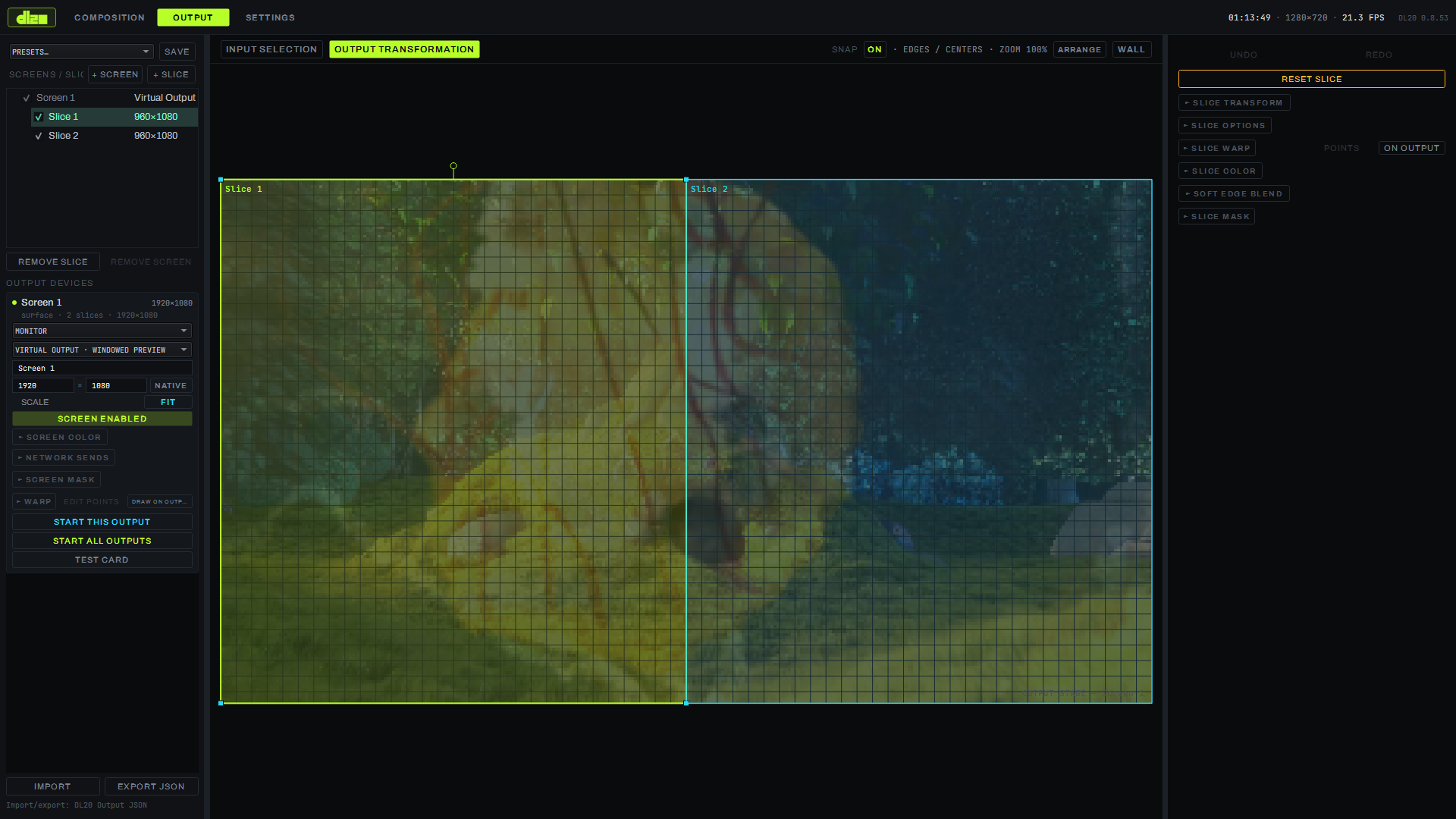
Экраны и слайсы
Список SCREENS / SLICES слева — дерево: экраны, у каждого — вложенные слайсы, выбранная строка подсвечена. + SCREEN добавляет новый экран с одним слайсом на весь кадр, + SLICE кладёт на выбранный экран ещё один слайс. REMOVE SLICE и REMOVE SCREEN под списком убирают выбранную строку. Галочка слева от имени строки — быстрое включение/выключение, отдельное от SCREEN ENABLED в самой карточке.
Карточка экрана
Карточка слева — настройки выбранного экрана (OUTPUT DEVICES):
- тип устройства — выпадающий список MONITOR / DMX LUMIVERSE / VOLUMETRIC;
- привязка к дисплею — список физических дисплеев машины (первый в списке — основной), кнопка NATIVE ставит поля разрешения в нативное разрешение выбранного дисплея;
- имя экрана текстовым полем, разрешение — два числовых поля;
- SCALE — FIT (вписать без обрезки) или STRETCH (растянуть по сторонам);
- SCREEN ENABLED / SCREEN DISABLED — включает экран в показ;
- ▸ SCREEN COLOR — яркость и контраст всего выхода экрана целиком;
- ▸ NETWORK SENDS — кнопки NDI SEND и SPOUT SEND, у каждой своё поле имени потока; в сеть уходит именно собранный выход экрана — с warp, блендом и маской, а не сырая композиция; монитор, NDI и Spout работают одновременно. NDI отдаёт 8-битный RGBA/UYVY или 10-битный P216 — прямо из 16-битного конвейера, без квантования;
- ▸ SCREEN MASK и ▸ WARP — маска и геометрическая коррекция выхода экрана целиком, подробно на странице 10b;
- START THIS OUTPUT / START ALL OUTPUTS — поднять окно проекции без рамки на весь дисплей, для этого экрана или для всех сразу; TEST CARD выводит тестовую сетку вместо содержимого, не трогая саму композицию; IDENTIFY показывает номер экрана прямо на его дисплее. Клавиша F10 временно перебрасывает проекцию на монитор оператора и обратно.
Секции обеих карточек — экрана слева и слайса справа — сворачиваются щелчком по заголовку и собраны заново при каждом запуске программы; кнопки EDIT POINTS / DRAW ON OUTPUT в заголовке WARP и POINTS / ON OUTPUT в заголовке SLICE WARP остаются доступны даже свёрнутыми. Шапка экрана, строка SCALE и кнопки запуска сворачиванию не подчиняются.
Если дисплей выхода на время пропадает (спит, переподключается) и возвращается на прежнее место, DL поднимает выход на нём снова — но только если это место не занято экраном оператора или другим живым выходом; иначе выход остаётся «в парковке» с причиной в строке статуса.
Холст: INPUT SELECTION и OUTPUT TRANSFORMATION
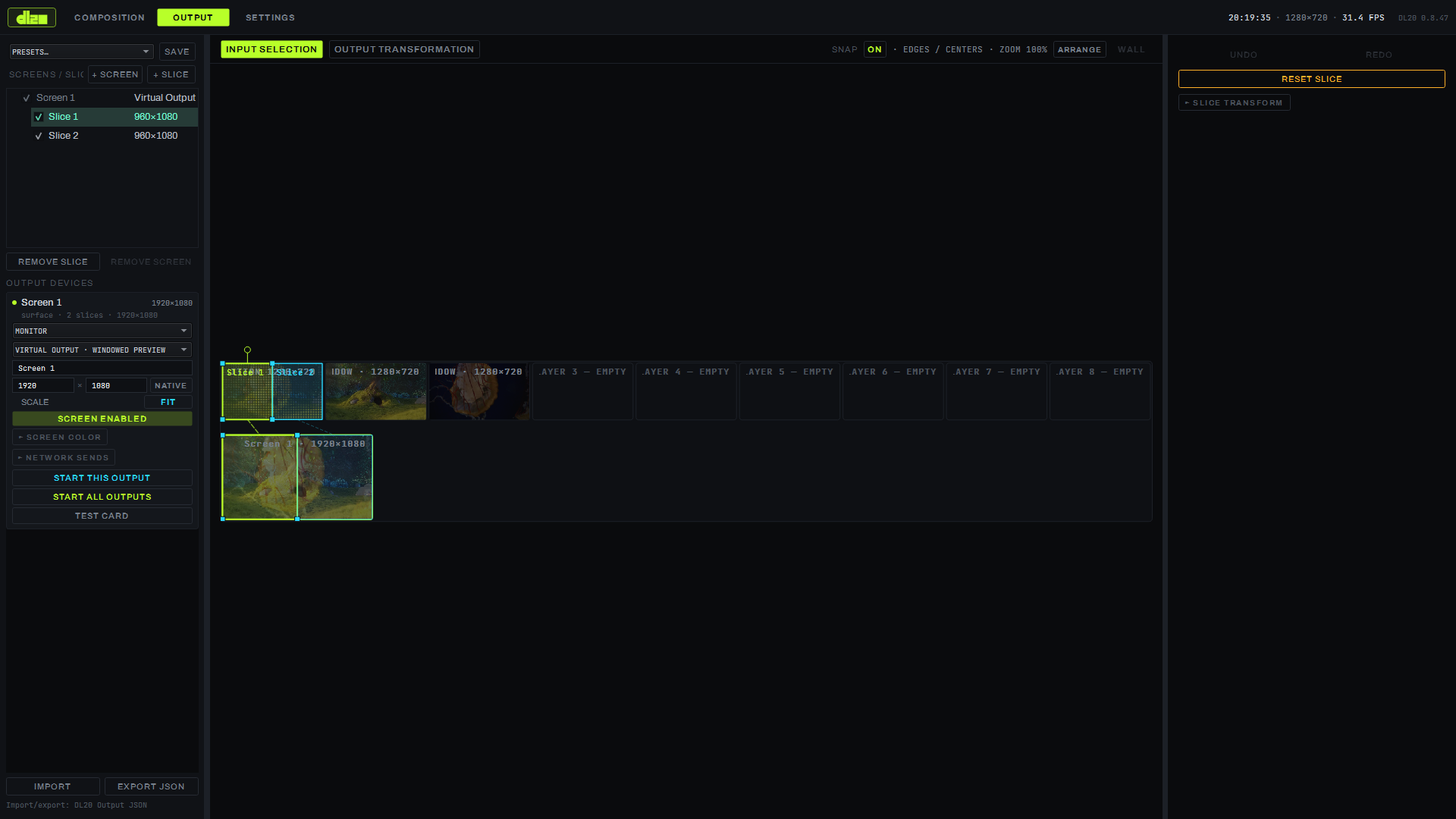
Вкладка INPUT SELECTION показывает, что идёт в выбранный слайс: плитки линий (их текущее окно или сырой слой) и уже собранные экраны, слайсы накладываются на них рамками — перетаскиванием меняют источник.
Вкладка OUTPUT TRANSFORMATION (по умолчанию) — холст самого выхода: где слайс лежит на физическом кадре. Тулбар над холстом общий для обеих вкладок: SNAP (ON/OFF) тянет края и центры слайса к сетке 32 px и к соседним слайсам; ZOOM — масштаб холста; ARRANGE — обычная раскладка экранов рядом; WALL — раскладка экранов так, как их растры лежат на стене (по INPUT SELECTION), чтобы видеть стыки для сшивки; слайсы чужих экранов на ней видны и цепляются магнитом — стена собирается встык из слайсов разных экранов.
Карточка слайса: SLICE TRANSFORM и SLICE OPTIONS
Карточка справа — настройки выбранного слайса:
- ▸ SLICE TRANSFORM — позиция (X, Y), размер (W, H) в пикселях выходного кадра, поворот (ROT) в градусах, масштаб (SCL) в процентах;
- ▸ SLICE OPTIONS, поле INPUT SOURCE — что именно идёт в слайс: Composition (вся сцена целиком, как её видит зритель) или конкретная Layer N — в варианте WINDOW (то, что сейчас играет в окне линии, с её эффектами и цветом) либо AS IS (содержимое линии напрямую, минуя окно); рядом — FLIP H / FLIP V (зеркало по горизонтали/вертикали) и переключатели IS KEY / BLACK BG.
Слайс, зароученный «как есть» (AS IS), не теряет свой маршрут при сбросе геометрии — RESET SLICE трогает только позицию/размер/поворот слайса, входная сторона остаётся прежней.
Как сделать
- Нажмите + SCREEN — добавится экран с одним слайсом на весь кадр.
- В карточке экрана выберите тип MONITOR и дисплей из списка привязки; кнопка NATIVE сразу подставляет его нативное разрешение.
- Включите SCREEN ENABLED, затем START THIS OUTPUT (или START ALL OUTPUTS, если выходов несколько) — экран разворачивается без рамки на весь выбранный дисплей.
- На вкладке INPUT SELECTION перетащите в слайс нужную линию или оставьте источником всю композицию — в карточке слайса SLICE OPTIONS → INPUT SOURCE.
- На вкладке OUTPUT TRANSFORMATION подвиньте и растяните прямоугольник слайса на холсте или полями SLICE TRANSFORM — SNAP по умолчанию включён и тянет край к сетке и к соседним слайсам.
- Нажмите + SLICE, если на этот же физический выход нужно положить ещё один кусок композиции — новый слайс получает свою независимую геометрию на входе и на выходе.
Параметры
| Параметр | Значения |
|---|---|
| Экранов (Screens) | до 64 |
| Тип экрана | MONITOR / DMX LUMIVERSE / VOLUMETRIC |
| Привязка к дисплею | список физических дисплеев, первый — основной |
| Привязка слайса (SNAP) | сетка 32 px, края/центры соседних слайсов |
| SCALE | FIT / STRETCH |
| NETWORK SENDS | NDI (8-бит RGBA/UYVY или 10-бит P216) и Spout, своё имя потока |
| INPUT SOURCE слайса | Composition или Layer N (WINDOW / AS IS) |
Ограничения
- Композицию рендерит одна видеокарта независимо от числа слайсов, экранов и выходов — несколько GPU нагрузку между собой не делят.